
Feishu
更新于 2026-04-19飞书接入
先在飞书开放平台拿到 App ID 和 App Secret,再回到龙虾窝完成保存、授权和本机同步。
- 龙虾窝当前只要求你填写两个参数:App ID 和 App Secret。
- 保存后发起一次授权,把一次性授权串发送给飞书机器人即可完成绑定。
- 本文按龙虾窝实际控制页整理,方便你直接照着当前产品界面操作。
- 准备一个可登录飞书开放平台的账号,并能创建或管理企业自建应用。
- 确认应用后续可以开启机器人能力,并配置消息权限、可见范围和事件订阅。
- 准备一个能和机器人对话的飞书账号,后续要把授权串发送给它。
龙虾窝不会代替你创建飞书应用。应用本身、机器人开关和权限范围仍需先在飞书开放平台完成。
1
进入飞书开放平台并创建企业自建应用
按官方向导填写应用名称、描述和基础信息,先完成应用创建。
2
开启机器人能力
在应用能力中启用机器人,并补齐消息权限、可见范围和必要能力项。
3
按需配置事件与回调
如果后续要响应消息、群聊或卡片交互,再继续按官方文档配置事件订阅。
应用创建完成后,在飞书开放平台的凭证或应用信息区域找到 App ID 与 App Secret。龙虾窝当前接入弹窗只需要这两个值。
建议先确认机器人能力已经启用,再把这两个值复制回龙虾窝,避免保存成功但机器人侧权限不完整。
App ID
用于标识你的飞书应用。在龙虾窝弹窗中填写到 App ID 输入框。
App Secret
用于龙虾窝与飞书应用建立受控连接。保存后龙虾窝只显示掩码,不会回显原始值。
1
打开本机控制页中的“接入飞书”
在当前主机页面点击按钮,会直接弹出配置窗口,不需要离开控制页。
2
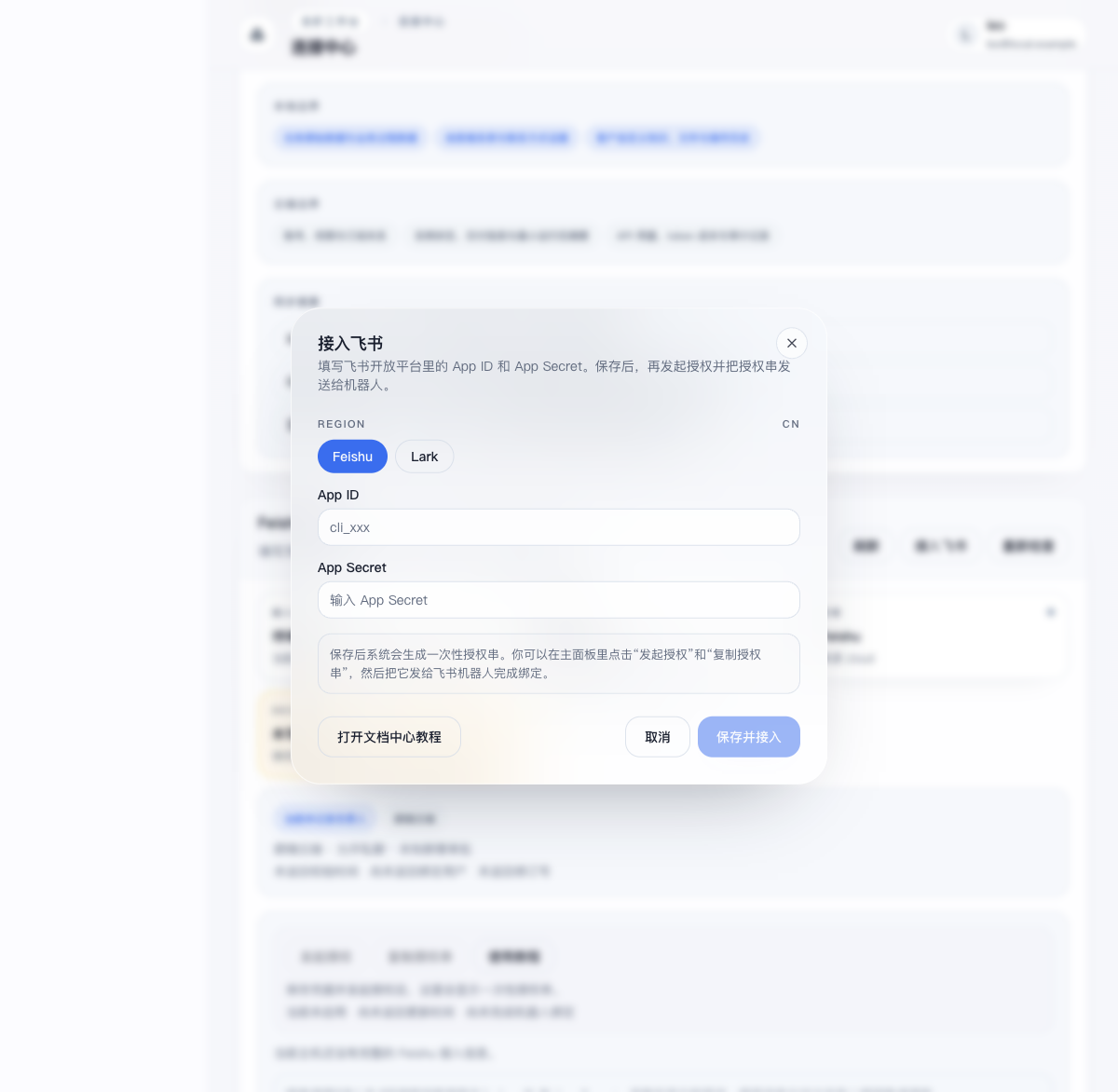
填写 App ID 与 App Secret
点击“保存并接入”后,系统会写入配置并启用当前主机的 Feishu 接入。
3
点击“发起授权”
系统会生成新的授权串,你可以直接复制并发送给飞书机器人。
4
在飞书里把授权串发送给机器人
机器人收到后会自动完成绑定,龙虾窝里的授权状态会切到“已授权”。
5
回到龙虾窝点击“重新检查”
系统会重新同步本机运行态,把最新机器人接入状态写回当前主机。
保存成功但一直待绑定
通常说明凭据已经写入,但机器人还没收到授权串,或者这串授权已经过期。重新发起授权后,再把新串发给机器人。
机器人没有响应授权串
先回飞书开放平台确认机器人能力、消息权限和应用可见范围是否已经开启。
状态显示已过期
授权串是一次性的。重新发起授权,复制新串并再次发送给机器人即可。
本机状态未更新
绑定完成后回到龙虾窝点击“重新检查”,让系统重新触发当前主机同步。
接入界面预览
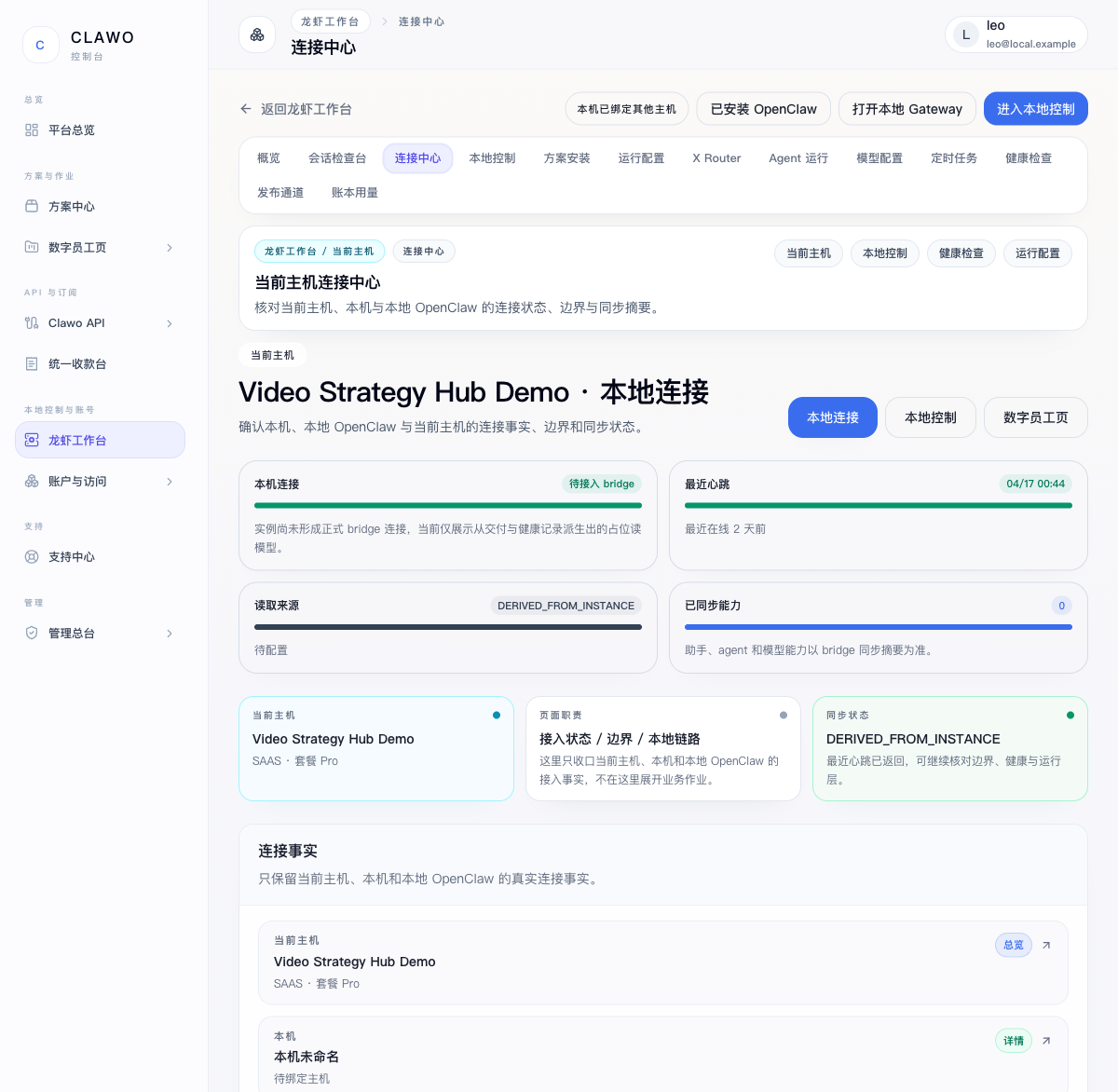
下图来自本机真实控制页,分别展示接入入口和弹窗。普通用户只需要按图填写 `App ID` 与 `App Secret`,然后发起授权即可。
官方原始文档
本页为龙虾窝内的高保真整理版,便于你在本机控制页直接完成飞书接入。 如需查看火山引擎官方原文,请访问下方链接。
打开火山引擎官方文档